X の寸法:X の寸法の幅を指定します。
 [バーコードの X の寸法] ダイアログが開き、高度な X の寸法設定を行うことができます。
比率:バーコード記号の広い要素と狭い要素の幅の比率を指定します。既定では、このオプションは [自動] に設定されており、変更できません。
密度:このコード体系では使用できません。
高さ:このコード体系では使用できません。
2D-Pharmacode |
2D-Pharmacode コード体系の [コードと大きさ] プロパティページには、以下のオプションがあります。
コード体系:選択したコード体系を指定します。このリストを使用して、別のコード体系を選択できます。
寸法:
X の寸法:X の寸法の幅を指定します。
[バーコードの X の寸法] ダイアログが開き、高度な X の寸法設定を行うことができます。
比率:バーコード記号の広い要素と狭い要素の幅の比率を指定します。既定では、このオプションは [自動] に設定されており、変更できません。
密度:このコード体系では使用できません。
高さ:このコード体系では使用できません。
コード体系固有のオプション
トリガマーク:トリガマークの位置を指定します。
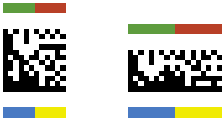
色フィールド:色フィールドの設定を指定します。次のオプションを使用できます。
なし:色フィールドは適用されません。
標準:Data Matrix コードの上端と下端に沿って 4 つの色フィールドが配置されます。次の図は、正方形および長方形の記号用の標準構成を示します。
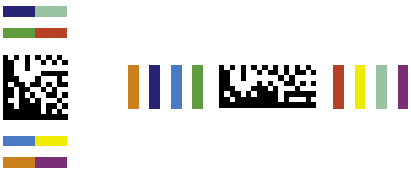
その他の色 (変形 A):Data Matrix 記号のまわりに最高 8 つの色フィールドを配置します。正方形記号の場合は、8 色が使用可能で、四角形記号の場合は、6 色が使用可能です。次の図は、両記号図形用の標準構成を示します。

その他の色 (変形 B):Data Matrix 記号の両端に沿って最高 8 つの色フィールドを配置します。次の図は、正方形および長方形の記号用の標準構成を示します。
フィールド:変更する色フィールドを指定します。[色フィールド] が [なし] 以外に設定されている場合に使用できます。
色:選択した色フィールドの現在選択されている色が表示されます。[色フィールド] が [なし] 以外に設定されている場合に使用できます。
ECI プロトコルの使用:ECI (Extended Channel Interpretation) 標準を使用するデータにエスケープシーケンスを追加するプロトコルを指定します。BarTender では、ECI プロトコルを使用して、さまざまな国際文字セットまたは Unicode (UTF-8) でテキストをバーコードにエンコードできます。
テキストエンコーディング:BarTender でテキストメッセージ文字列をバーコード記号にエンコードされているデータ表現に変換する文字セットを指定します。
プレフィックス:業界標準に従って、文字のプレフィックスがバーコード記号の冒頭に追加されます。次のオプションを使用できます。
|
|
使用するプレフィックスオプションの詳細については、使用するコード体系の仕様を参照してください。 |
なし:データはプレフィックスなしでエンコードされます。
自動 (マクロ置換):適切なマクロプレフィックスが自動的に選択されます。
GS1:プレフィックスは AIM International の認可を受けた特定の業界標準に従います。
GS1 (手動チェックディジット):プレフィックスは GS1 標準に準拠します。チェックデジットは手動で選択します。
HIBC:プレフィックスは HIBC (医療産業バーコード) 標準に準拠します。エンコーディングが US ASCII 文字セットに適用されます。
マクロ 5:データのエンコードに必要な記号文字数を減らすため、マクロ 05 のヘッダー (プレフィックス) とトレーラ (サフィックス) が 1 つの記号文字に省略されます。
マクロ 6:データのエンコードに必要な記号文字数を減らすため、マクロ 06 のヘッダー (プレフィックス) とトレーラ (サフィックス) が 1 つの記号文字に省略されます。
リーダーの初期化:リーダーシステムのプログラミングに使用するためのメッセージが記号によってエンコードされます。
サイズ:記号のサイズを指定します。
自動 - 正方形:列数と行数が同じ正方形の記号を生成します。
自動 - 四角形:行数よりも列数が多い四角形の記号を生成します。この設定を使用するには、データは少量である必要があります。使用可能な四角形のサイズよりも入力データが大きい場合、記号は正方形として印刷されます。
オプション:次のように、その他のコード体系固有のオプションを提供します。
白抜き:バーコード記号が黒の背景に白の文字で表示および印刷されます。黒の背景には、クワイエットゾーンを組み込むために十分な幅があります。
| このオプションを選択した場合、バーコードに別の色を指定することはできません。 |
拡張された許容値:記号で標準値ではなく拡張された許容値を使用し、Data Matrix 記号から色フィールドまでの距離が通常よりも長くなります。
GS1 アプリケーション識別子データソースウィザード:[GS1 アプリケーション識別子データソースウィザード] が起動し、バーコードに GS1 アプリケーション識別子 (AI) を追加できます。
色:バーコード記号の現在選択されている色が表示されます。別の色を選択するには、このオプションをクリックし、色選択ツールを使用して目的の色を選択します。詳細については、「色選択ツール」を参照してください。
|
|
バーコードスキャナは、色付きのバーコードを読み取るよりも、黒で印刷されたバーコードを読み取る方が良いです。したがって、装飾を目的とする場合を除き、バーコードオブジェクトの色を変更しないことをお勧めします。 |
印刷方式:[印刷方法オプション] ダイアログが開き、サーマルプリンタでバーコードを印刷する方法を指定できます。Drivers by Seagull™ がインストールされているサーマルプリンタを使用する場合に使用できます。

