テーブルデータフィールド関数の使用

テーブルオブジェクトの [テーブルデータ] プロパティページを使用してテーブルデータを有効にしてソースを選択した後、特殊な [テーブルデータフィールド] データソースを使用してテーブルをデザインできます。[テーブルデータフィールド] データソースは、ツールボックスの [データソース] ペインに一覧表示されます。[テーブルデータフィールド]データソースをテーブルセルにドラッグして、データソースにリンクされたテキストオブジェクトを作成できます。オブジェクトに [テーブルデータフィールド] データソースを追加する方法の詳細については、「動的データを使用するテーブルの作成」を参照してください。

[テーブルデータフィールド] データソースをオブジェクトにリンクした後、オブジェクトの [データソース] プロパティページを使用して、そのプロパティを設定できます。このプロパティページには、[テーブルデータフィールド] データソースの合計関数またはその他の集計関数を計算するための設定が含まれています。関数を計算する範囲を指定することもできます。

次の種類の関数を使用できます。

次の範囲オプションを使用できます。

[テーブルデータフィールド] データソースは、それが定義されているテーブル外で使用できますが、その場合、データソースに対して使用できるのは集計関数だけです。既定で関数は [合計] に設定されます。[範囲] は [すべてのレコード] または [現在のページ] に設定できます ([現在のグループ] はサポートされません)。この設定の一般的な使用方法は、この設定が定義されているテーブル外のオブジェクトに合計価格を配置することです。

このセクションの例は、[テーブルデータフィールド] データソースで合計関数またはその他の集計関数の計算に関する基本的な手順の理解を促進することを目的としています。それぞれの例では、次の手順で示すように、サンプルデータベースに接続された新規テーブルオブジェクトを作成した後に、[テーブルデータフィールド] データソースを設定する必要があります。

両方の例の手順を実行する場合、それぞれの例に個別の BarTender ドキュメントを作成する必要があります。

Closedデータベースに接続されたテーブルオブジェクトの作成

このセクションの例では、次のサンプルデータベースのように Product フィールド、State フィールド、Price フィールドを含むテーブルを格納するテキストファイルデータベースを作成する必要があります。

製品
ナイフ
ディッシュタオル
コーヒーマグカップ
フォーク
スプーン
トング
加熱調理器具
ディナーグラス
ワイングラス
へら
ティーカップ
ジュースグラス
タンブラー

状態
WA
OR
CA
WA
WA
WA
OR
CA
CA
WA
CA
CA
CA

種類
カトラリー
リネン
ガラス製品
カトラリー
カトラリー
道具
リネン
ガラス製品
ガラス製品
道具
ガラス製品
ガラス製品
ガラス製品

価格
2.99
12.99
6.99
2.99
2.99
3.99
8.99
3.99
6.99
4.79
5.59
1.99
4.99

サンプルデータベースを作成した後、データベースに接続されたテーブルオブジェクトをテンプレートに追加して、State フィールドの値に基づいてデータベースフィールドを並べ替えます。この手順を実行すると、ツールボックスの [データソース] ペインに表示される [テーブルデータフィールド] データソースも作成されます。

Closedデータベースに接続されたテーブルオブジェクトを追加して State フィールドで並べ替えるには

  1. オブジェクトツールバー アイコンをクリックします。または、[作成] メニューの [テーブル] をクリックします。

  2. [データベースからテーブルを作成] をクリックします。[データベース設定ウィザード] が起動します。

  3. ウィザードを完了して、サンプルデータベースに接続します。

  4. [データベース設定] ダイアログで [並べ替え順序] をクリックします。

  5. [使用可能なフィールド] リストで [State] をダブルクリックして [並べ替えの基準にするフィールド] リストに追加します。[OK] をクリックします。

  6. テンプレートでテーブルオブジェクトを追加する場所をクリックし、サイズ調整ハンドルをドラッグしてテンプレート内にテーブルを配置します。

Closed例1:合計集計関数の追加

この例では、[テーブルのプロパティ] ダイアログを使用して、「合計」集計関数の新しい行を設定し、各 State グループの価格の合計を計算する「合計」関数を追加します。

Closedテーブルのプロパティを設定するには

  1. [テーブルのプロパティ] ダイアログを開きます。これを行うには、テーブルオブジェクトをダブルクリックします。または、オブジェクトを右クリックし、[プロパティ] をクリックします。

  2. ナビゲーションウィンドウで、[] をクリックして [] プロパティページを開きます。

  3. [] 領域で をクリックして新しい行を追加します。

  4. [行のプロパティ] 領域の [テーブルデータ] で次の手順を実行します。

    1. [テンプレート] をクリックし、リストから [グループフッター] を選択します。

    2. [グループ化基準] をクリックし、リストから [State] チェックボックスを選択します。

    3. [改ページ] をクリックし、リストから [はい] を選択します。テーブルオブジェクトに新しい空の行が表示されます。

  5. [閉じる] をクリックして、[テーブルのプロパティ] ダイアログを閉じます。

Closed「合計」集計関数を追加するには

  1. ツールボックスの [データソース] ペインで [テーブルデータフィールド] ノードの [テーブル 1] ノードを展開します。

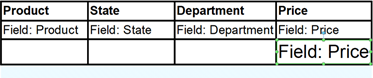
  2. [Price] データソースを既存の [フィールド:Price] セルの下の右下のテーブルセルにドラッグします。

  3. 作成した [フィールド:Price] オブジェクトを右クリックし、[プロパティ] をクリックして [テキストのプロパティ] ダイアログを開きます。

  4. [データソース] タブで以下を確認します。

    • [SUM 関数またはその他の集計関数を計算] チェックボックスが選択されていること。

    • [関数] オプションが [合計] に設定されていること。

    • [範囲] オプションが [現在のグループ] に設定されていること。

  5. [閉じる] をクリックします。

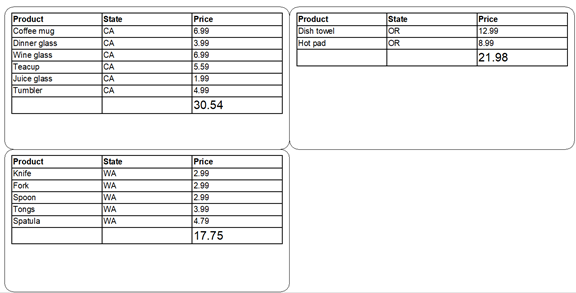
  6. [印刷プレビュー] をクリックします。State フィールドでグループ化された 3 つのラベルに項目が表示され、追加した集計フィールドに各 State に対して計算された合計価格が表示されます。

Closed例 2:カウント集計関数の追加

この例では、[テーブルのプロパティ] ダイアログを使用して、「カウント」集計関数の新しい行を設定し、各 State グループの製品の数を計算する「カウント」関数を追加します。

Closedテーブルのプロパティを設定するには

  1. [テーブルのプロパティ] ダイアログを開きます。これを行うには、テーブルオブジェクトをダブルクリックします。または、オブジェクトを右クリックし、[プロパティ] をクリックします。

  2. ナビゲーションウィンドウで、[] をクリックして [] プロパティページを開きます。

  3. [] 領域で をクリックして新しい行を追加します。

  4. [行のプロパティ] 領域の [テーブルデータ] で次の手順を実行します。

    1. [テンプレート] をクリックし、リストから [グループフッター] を選択します。

    2. [グループ化基準] をクリックし、リストから [State] チェックボックスを選択します。

    3. [改ページ] をクリックし、リストから [はい] を選択します。

  5. [閉じる] をクリックして、[テーブルのプロパティ] ダイアログを閉じます。テーブルオブジェクトに新しい空の行が表示されます。

Closed「カウント」集計関数を追加するには

  1. ツールボックスの [データソース] ペインで [テーブルデータフィールド] ノードの [テーブル 1] ノードを展開します。

  2. [Product] データソースを既存の [フィールド:Product] セルの下の左下のテーブルセルにドラッグします。

  3. 作成した [フィールド:Product] オブジェクトを右クリックし、[プロパティ] をクリックして [テキストのプロパティ] ダイアログを開きます。

  4. [データソース] タブで以下を確認します。

    • [SUM 関数またはその他の集計関数を計算] チェックボックスが選択されていること。

    • [関数] オプションが [カウント] に設定されていること。

    • [範囲] オプションが [現在のグループ] に設定されていること。

  5. [閉じる] をクリックして、ダイアログを閉じます。

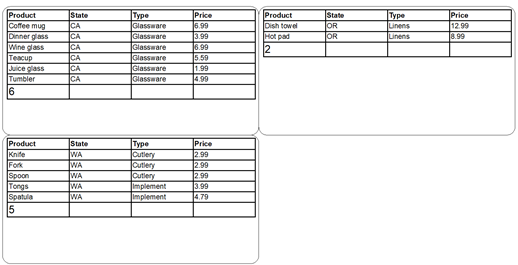
  6. [印刷プレビュー] をクリックします。State フィールドでグループ化された 3 つのラベルに項目が表示され、追加した集計フィールドに各 State に対して計算された製品の合計数が表示されます。