Open topic with navigation
Après avoir activé les données du tableau et sélectionné la source à l'aide de la page de propriété Données du tableau de l'objet du tableau, des sources de données spéciales de Champ de données du tableau deviennent disponibles pour vous aider à concevoir votre tableau. Ces sources de données Champ de données du tableau sont listées dans le volet Sources de données du volet Boîte à outils et vous pouvez les faire glisser vers des cellules du tableau pour créer un objet texte lié à la source de données. Pour plus d'informations sur l'ajout d'une source de données de Champ de données du tableau à un objet, consultez Création de tableaux qui utilisent des données dynamiques.
Après avoir lié une source de données d'un champ de données du tableau à un objet, vous pouvez configurer ses propriétés à l'aide de la page de propriétés Sources de données de l’objet. La page de propriétés inclut les paramètres que vous pouvez spécifier pour calculer la somme ou d'autres fonctions d'agrégation dans la source de données Champ de données du tableau. Vous pouvez également spécifier la plage pour laquelle la fonction est calculée.
Les types de fonctions suivants sont disponibles :
-
Somme : Calcule le total de toutes les valeurs de la plage spécifiée pour la source de données Champ de données du tableau. Prise en charge des valeurs numériques.
-
Moyenne : Calcule la moyenne de toutes les valeurs de la plage spécifiée pour la source de données Champ de données du tableau. Prise en charge des valeurs numériques.
-
Minimum : Détermine la valeur minimum de la plage spécifiée pour la source de données Champ de données du tableau. Prise en charge des valeurs numériques et des valeurs de date. Également pris en charge pour les valeurs de texte, où la première chaîne peut être déterminée, comme étant triée par une comparaison de langue neutre et sensible à la casse.
-
Maximum : Détermine la valeur maximum de la plage spécifiée pour la source de données Champ de données du tableau. Prise en charge des valeurs numériques et des valeurs de date. Également pris en charge pour les valeurs de texte, où la dernière chaîne peut être déterminée, comme étant triée par une comparaison de langue neutre et sensible à la casse.
-
Nombre : Calcule le nombre d'enregistrements dans la plage spécifiée.
-
Liste (valeurs séparées par des virgules) : Concatène toutes les valeurs d'enregistrement dans la plage spécifiée en une seule longue chaîne dans laquelle les valeurs sont séparées par des virgules et des guillemets (comme "data1","data2","data3").
-
Liste (valeurs séparées par des tabulations) : Concatène toutes les valeurs d'enregistrement dans la plage spécifiée en une seule longue chaîne dans laquelle les valeurs sont séparées par des tabulations.
-
Liste (valeur individuelle par ligne) : Concatène toutes les valeurs d'enregistrement dans la plage spécifiée en une seule longue chaîne dans laquelle les valeurs sont séparées par des sauts de ligne.
Les options de plage suivantes sont disponibles :
-
Tous les enregistrements : Calcule la fonction en utilisant tous les enregistrements répertoriés dans le tableau.
-
Page en cours : Calcule la fonction en utilisant tous les enregistrements répertoriés dans le tableau, telle qu’elle apparaîtra sur un seul élément enregistré.
-
Groupe actuel : Calcule la fonction par groupe, en utilisant les enregistrements répertoriés dans le tableau.
|

|
Vous pouvez utiliser une source de données Champ de données du tableau en dehors du tableau dans laquelle elle est définie, mais lorsque vous faites ceci, seule une fonction agrégée peut être utilisée pour la source de données. La fonction par défaut est Somme et la plage par défaut est Tous les enregistrements ou Page en cours (le Groupe en cours n'est pas pris en charge). Une utilisation typique pour cette configuration serait de placer le prix total dans un objet en dehors du tableau dans laquelle il est défini.
|
Exemples
Utilisez les exemples de cette section pour vous familiariser avec les étapes de base du calcul d'une somme ou d'une autre fonction d'agrégation dans la source de données d'un champ de données du tableau. Pour chaque exemple, vous devez d'abord créer un nouvel objet du tableau qui est connecté à une base de données d’exemple, puis configurer une source de données d'un champ de données du tableau, comme décrit dans la procédure suivante.
|
|
Si vous souhaitez suivre les étapes des deux exemples, vous devez créer un document BarTender distinct pour chaque exemple.
|
Pour les exemples de cette section, vous devez créer une base de données de type fichier texte comportant un tableau qui comprend un champ Produit, un champ État et un champ Prix, comme l'exemple de base de données suivant.
|
Produit
Couteau
Torchon
Tasse à café
Fourchette
Cuillère
Pinces
Dessous de plat
Verre
Verre à pied
Spatule
Tasse à thé
Verre à jus
Gobelet
|
État
WA
OR
CA
WA
WA
WA
OR
CA
CA
WA
CA
CA
CA
|
Type
Couverts
Linge de maison
Verres
Couverts
Couverts
Matériels
Linge de maison
Verres
Verres
Matériels
Verres
Verres
Verres
|
Prix
2.99
12.99
6.99
2.99
2.99
3.99
8.99
3.99
6.99
4.79
5.59
1.99
4.99
|
Après avoir créé la base de données exemple, ajoutez un objet du tableau à votre modèle qui est connecté à la base de données, puis triez les champs de la base de données en fonction de la valeur du champ État. Cette procédure crée simultanément une source de données Champ de données de table qui apparaît dans le volet Sources de données de la boîte à outils.
 Ajouter un objet du tableau connecté à votre base de données, puis trier en fonction du champ État
-
Sur la barre d'outils d’objet, cliquez sur l’icône  . Autrement, cliquez sur table dans le menu Créer.
-
Cliquez sur Créer une table à partir d’une base de données. L'assistant de configuration de base de données est lancé.
-
Terminez l’assistant pour vous connecter à la base de données exemple.
-
Dans la boîte de dialogue Configuration de base de données, cliquez sur Ordre de tri.
-
Dans la liste Champs disponibles, double cliquez sur État pour l'ajouter à la liste Champs à trier par, puis cliquez sur OK.
-
Cliquez sur le modèle à l'emplacement où vous voulez ajouter l'objet de tableau, puis faites glisser les poignées de dimensionnement pour adapter le tableau au modèle.
Dans cet exemple, vous utiliserez la boîte de dialogue Propriétés du tableau pour configurer une nouvelle ligne pour la fonction d'agrégation Somme, puis vous ajouterez la fonction, qui additionnera les prix pour chaque groupe d'États.
Configurer les propriétés du tableau
-
Ouvrez la boîte de dialogue Propriétés du tableau. Pour ce faire, double-cliquez sur l'objet du tableau. Autrement, cliquez avec le bouton de droite de la souris sur l'objet, puis cliquez sur Propriétés.
-
Dans le volet de navigation, sélectionnez Lignes pour afficher la page de propriétés de Lignes.
-
Dans la zone Lignes, cliquez sur  pour ajouter une nouvelle ligne.
-
Dans la zone Propriétés de ligne, sous Données de tableau, suivez ces étapes :
-
Cliquez sur Modèle, puis sélectionnez Pied de page de groupe dans la liste.
-
Cliquez sur Grouper par, puis sélectionnez la coche État dans la liste.
-
Cliquez sur Saut de page, puis sélectionnez Oui dans la liste. L’objet du tableau affiche une nouvelle ligne vide.
-
Cliquez sur Fermer pour fermer la boîte de dialogue Propriétés du tableau.
Pour ajouter la fonction d'agrégation Somme
-
Sur le volet Sources de données de la boîte à outils, développez le nœud Tableau 1 sous le nœud Champs de données de table.
-
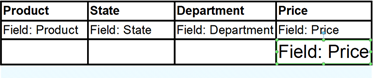
Faites glisser la sources de données Prix vers la cellule de tableau en bas à droite sous la cellule existante Champ : Prix, comme indiqué.
-
Cliquez à droite sur l'objet Champ : Prix que vous venez de créer, puis cliquez sur Propriétés pour ouvrir la boîte de dialogue Propriétés du texte.
-
Sur l'onglet Source de données, vérifiez les points suivants :
-
La coche Calculer la somme ou autre fonction d'agrégation est sélectionnée.
-
L'option Fonction est réglée sur Somme.
-
L'option Plage est réglée sur Groupe actuel.
-
Cliquez sur Fermer.
-
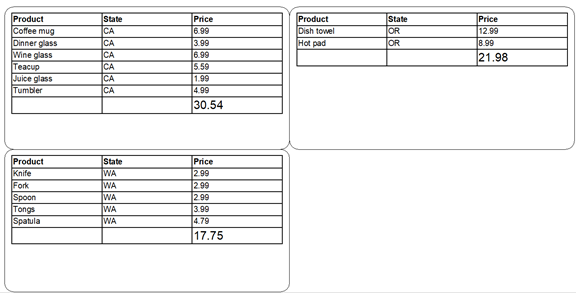
Cliquez sur Aperçu avant impression. Vos éléments apparaissent sur trois étiquettes, regroupées par le champ État, avec le prix total calculé pour chaque État et affiché dans le champ agrégat que vous avez ajouté.
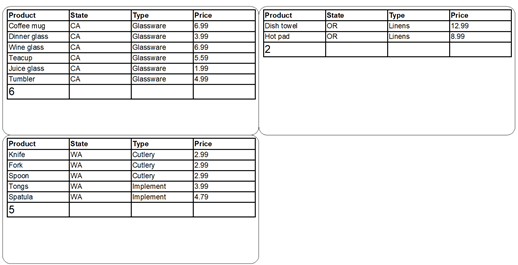
Dans cet exemple, vous utiliserez la boîte de dialogue Propriétés du tableau pour configurer une nouvelle ligne pour la fonction d'agrégation Nombre, puis vous ajouterez la fonction, qui comptera le nombre de produits qui sont dans chaque groupe d'État.
Configurer les propriétés du tableau
-
Ouvrez la boîte de dialogue Propriétés du tableau. Pour ce faire, double-cliquez sur l'objet du tableau. Autrement, cliquez avec le bouton de droite de la souris sur l'objet, puis cliquez sur Propriétés.
-
Dans le volet de navigation, sélectionnez Lignes pour afficher la page de propriétés de Lignes.
-
Dans la zone Lignes, cliquez sur pour ajouter une nouvelle ligne.
-
Dans la zone Propriétés de ligne, sous Données de tableau, suivez ces étapes :
-
Cliquez sur Modèle, puis sélectionnez Pied de page de groupe dans la liste.
-
Cliquez sur Grouper par, puis sélectionnez la coche État dans la liste.
-
Cliquez sur Saut de page, puis sélectionnez Oui dans la liste.
-
Cliquez sur Fermer pour fermer la boîte de dialogue Propriétés du tableau. L’objet du tableau affiche une nouvelle ligne vide.
Pour ajouter la fonction d'agrégation Nombre
-
Sur le volet Sources de données de la boîte à outils, développez le nœud Tableau 1 sous le nœud Champs de données de table.
-
Faites glisser la sources de données Produit vers la cellule de tableau en bas à gauche sous la cellule existante Champ : Produit, comme indiqué.

-
Cliquez à droite sur l'objet Champ : Produit que vous venez de créer, puis cliquez sur Propriétés pour ouvrir la boîte de dialogue Propriétés du texte.
-
Sur l'onglet Source de données, vérifiez les points suivants :
-
La coche Calculer la somme ou autre fonction d'agrégation est sélectionnée.
-
L'option Fonction est réglée sur Nombre.
-
L'option Plage est réglée sur Groupe actuel.
-
Cliquez sur Fermer pour fermer la boîte de dialogue.
-
Cliquez sur Aperçu avant impression. Vos éléments apparaissent sur trois étiquettes, regroupées par le champ État, avec le nombre total de produits calculés pour chaque État et affiché dans le champ agrégat que vous avez ajouté.